
Aanleiding
Als onderdeel van ActoBusiness Advanced en Enterprise introduceren we in deze update de Projecten-module.
Met deze module kunnen Opdrachten projectmatig worden uitgevoerd. Het voordeel hiervan ten opzichte van de normale Opdracht is dat het hiermee mogelijk is een opdeling te maken van het uit te voeren werk in verschillende projectactiviteiten. Deze kunnen elk afzonderlijk worden gepland en bewaakt. Hieronder wordt de Projecten-module verder toegelicht:
Toelichting
In ActoBusiness wordt een Project aangemaakt wanneer één of meerdere samenhangende Opdrachten projectmatig dienen te worden uitgevoerd. Bijvoorbeeld omdat deze gemiddeld een langere looptijd hebben, veel verschillende type taken/werkzaamheden bevat, de logistieke aansturing opgedeeld dient te worden en/of tussentijdse voortgang bewaakt dient te worden.
De Projecten-module bevat o.a. de volgende features:
- Aanmaken van een Project op basis van een Projectsjabloon of Offerte-aanvraag;
- Aanmaken van Projectactiviteiten op basis van een Projectsjabloon of Calculatie;
- Vastleggen en afroepen van benodigd materiaal of onderaanneming per Projectactiviteit;
- Bestellen bij externe leverancier of uit eigen voorraad;
- Plannen van het Project met bijbehorende Projectactiviteiten in de tijd;
- Uitgeven van Werkorders per Projectactiviteit aan de projectmonteurs;
- Registreren van besteedde uren per Werkorder/Projectactiviteit;
- Bewaken van de werkelijke kosten t.o.v. het budget (werkbegroting);
- Bewaken van de voortgang per Projectactiviteit (uren);
- Factureren van de aanneemsom in termijnen.
Aanmaken van een Project
Een nieuw Project kan worden aangemaakt vanuit een Offerte-aanvraag middels de taak ‘Opdracht (en Project) aanmaken’. Hierbij kan gekozen worden om een nieuw Project aan te maken, of de Opdracht bij een bestaand Project te voegen.
Daarnaast kan een Project worden aangemaakt vanuit een bestaande Opdracht, handmatig in het Projectenscherm, of door een bestaand Project te kopiëren.
Bij de Opdracht worden alle financiële afspraken vastgelegd zoals de Opdrachtgever en Debiteur, maar ook de commerciële begroting. Ook wordt de facturatie vanuit de Opdracht gedaan. De operationele aansturing verloopt verder via het Project, zoals inkoop, planning en uitvoering. Inclusief de registratie en bewaking op de werkbegroting.
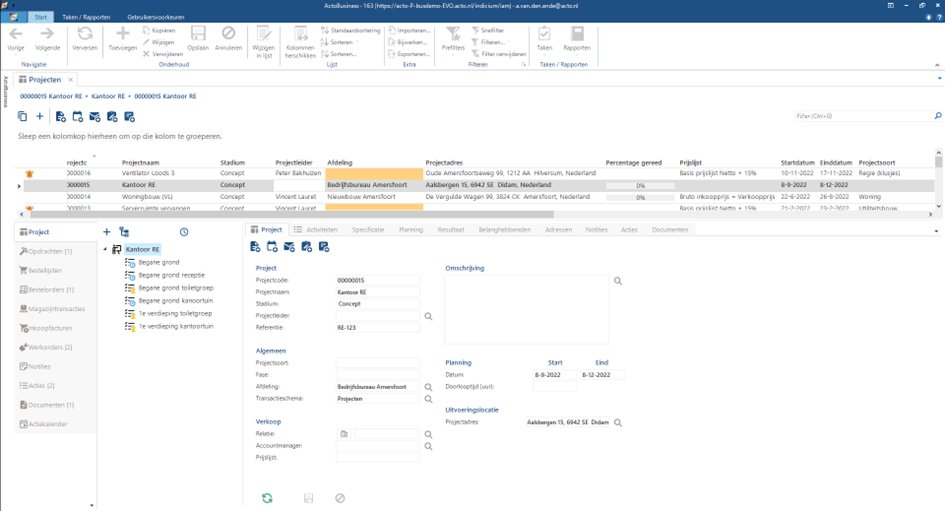
Afbeelding 1: Het Projecten-scherm
Aanmaken van Activiteiten bij een Project
Onder een Project kunnen één of meerdere Activiteiten worden aangemaakt. Dit kan op verschillende manieren:
- Handmatig door deze toe te voegen aan de Project-boom;
- Op basis van een vooraf ingericht sjabloon;
- Automatisch genereren op basis van de specificatieregels bij het Project. Deze kunnen vanuit een Calculatie worden doorgezet. Activiteiten kunnen hierbij worden aangemaakt via zowel een geografische (terrein, bouwwerk, bouwdeel, bouwlaag) als technische (hoofdstuk, paragraaf) indeling worden aangemaakt.
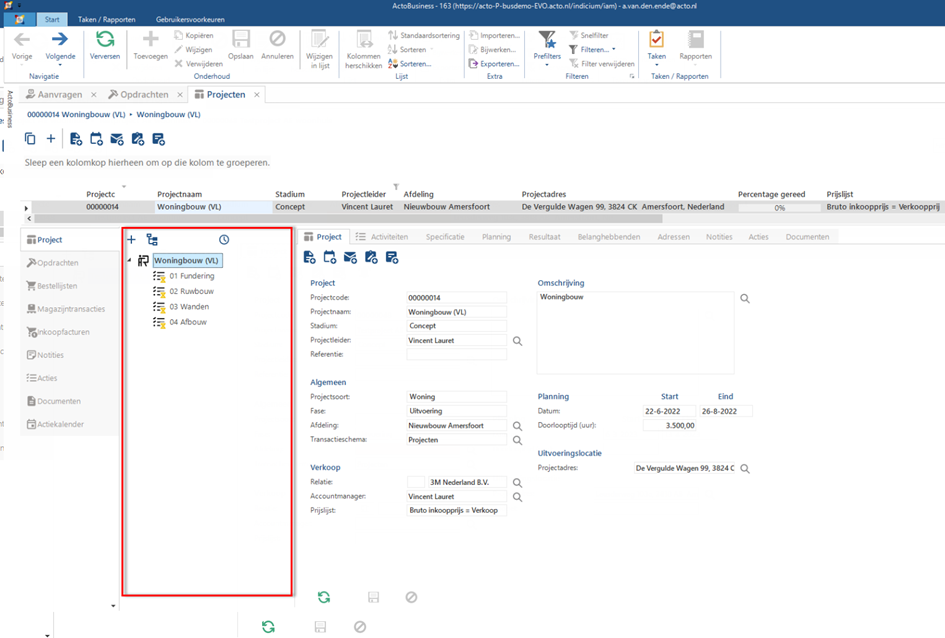
Afbeelding 2: Projectboom met de Activiteiten onder het Project.
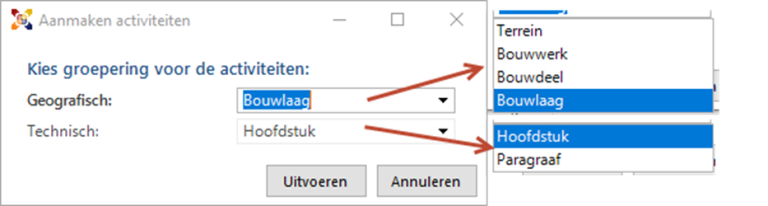
Afbeelding 3: Activiteiten kunnen automatisch worden gegenereerd o.b.v. diverse doorsnedes van de specificatieregels.
Per Activiteit kunnen de budgetten worden vastgelegd, gereedheidspercentage worden bijgehouden, materiaal- en onderaanneming behoefte worden vastgelegd en werkorders worden aangemaakt en ingepland.
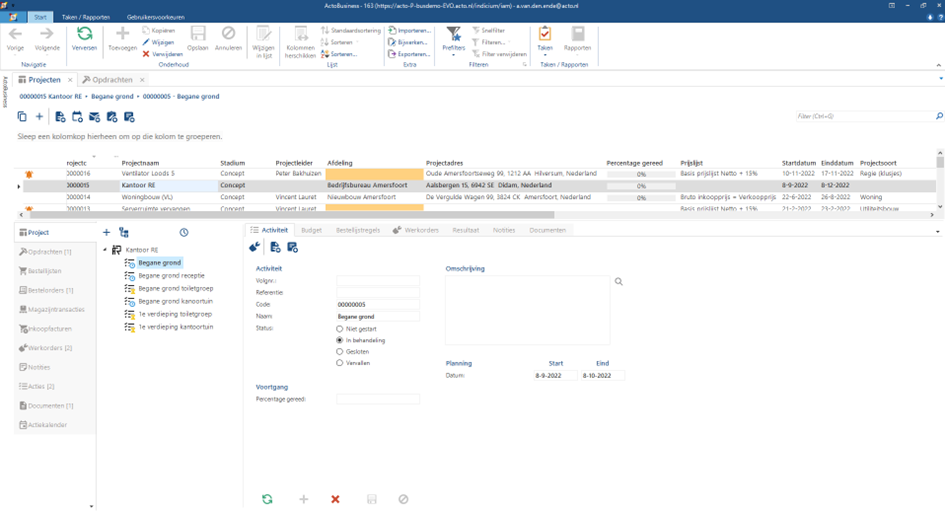
Afbeelding 4: Details van een Activiteit in het Projectenscherm.
Inkoop/materiaalafroepschema
Per Projectactiviteit kan de behoefte (materiaal of onderaanneming) worden vastgelegd in de Bestellijst. Deze kunnen vervolgens op het juiste moment worden afgeroepen bij de leverancier, onderaannemer of magazijn. De Bestellijst kan op de volgende manieren worden gevuld:
- Handmatig toevoegen uit Middelenbeheer;
- Handmatig toevoegen als vrije middelen;
- Overnemen van website leverancier met SelectOnline;
- Slepen vanuit een andere Bestellijst;
- Slepen vanuit een Calculatie.
Zodra de goederen zijn geleverd, kan de ontvangst hiervan (optioneel) worden geregistreerd. Dit om bij te houden welk deel van de ingekochte goederen reeds zijn geleverd of nog verwacht wordt.
Projectplanning
Zodra de Projectactiviteiten zijn aangemaakt kunnen deze in de tijd worden gezet. Dit kan op twee verschillende manieren:
- Door de start- en einddatum per Activiteit in te vullen;
- Door de Activiteit-balken in de grafische planning te verslepen.
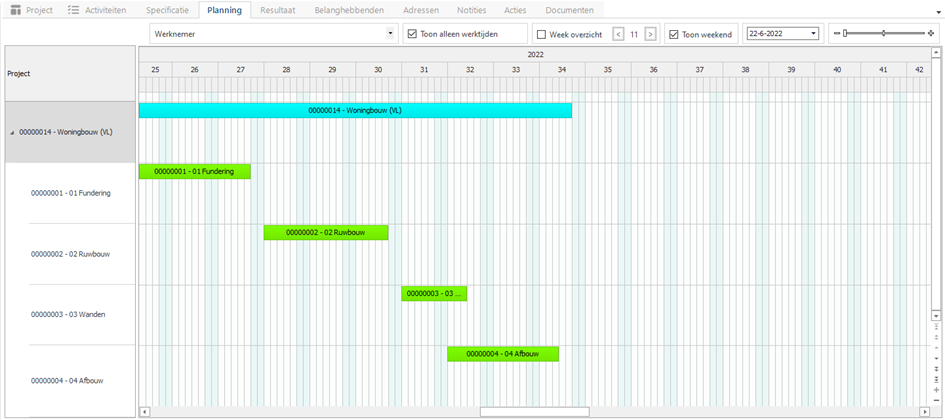
Afbeelding 5: Project met Activiteiten in de grafische planning.
Uitvoering
Per Activiteit kunnen één of meerdere Werkorders worden aangemaakt. Hiermee kan de projectmedewerker worden ingepland op de Activiteit. De Werkorders worden op dezelfde wijze ingepland als voor een Opdracht of Incident in de Werkorderplanning.
De projectmedewerker kan via de Uren App zijn/haar besteedde tijd registreren. Deze ziet standaard alleen de Werkorders waarop hij/zij is ingepland. Via de Werkorder worden de uren automatisch op de juiste Activiteit geboekt waardoor deze voor de projectleider inzichtelijk worden in de Projectbewaking. De uren zijn voor de projectleider direct zichtbaar zodra deze door de projectmedewerker in de Uren App zijn geregistreerd. Hierdoor heeft de projectleider altijd een actueel beeld van de stand van zijn/haar Projecten.
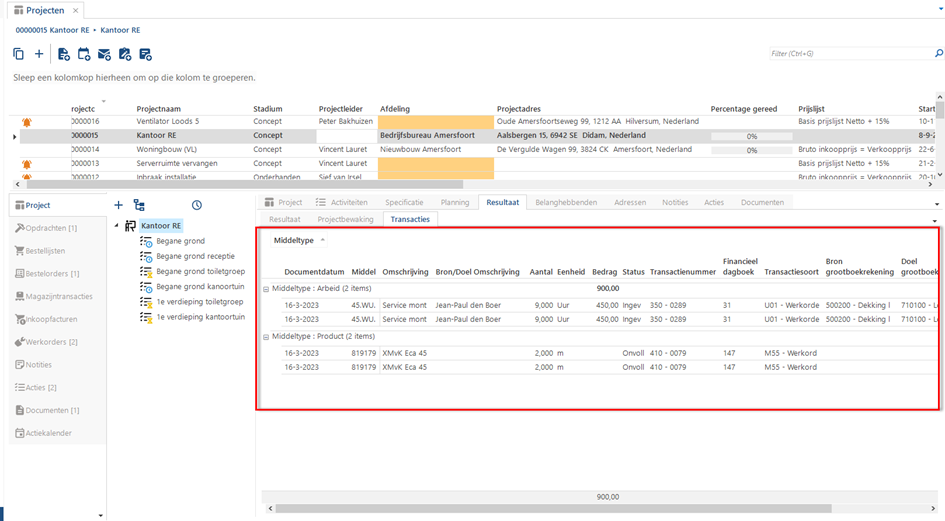
Afbeelding 6: De registreerde uren zijn per Activiteit per projectmedewerker voor de projectleider in te zien in het tabblad Resultaat.
Projectbewaking
De projectleider kan het (voorlopige) resultaat van het Project inzien in het tabblad Resultaat bij het Project. Dit kan op drie verschillende niveau’s:
- Resultaat
- Hier vind je op basis van het budget en de werkelijke kosten het voorlopig projectresultaat en wordt een indicatie gegeven van de voortgang van het Project met de POC (Percentage of Completion).
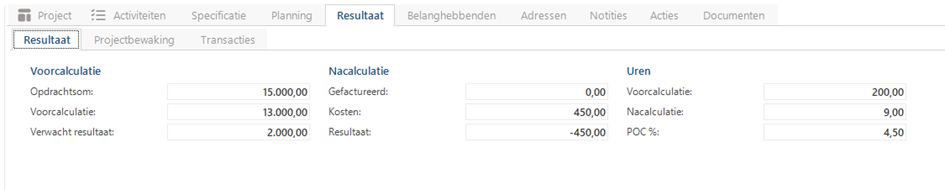
- Projectbewaking
- Hier vind je de budgetten en de daadwerkelijke kosten op MAMOK niveau.
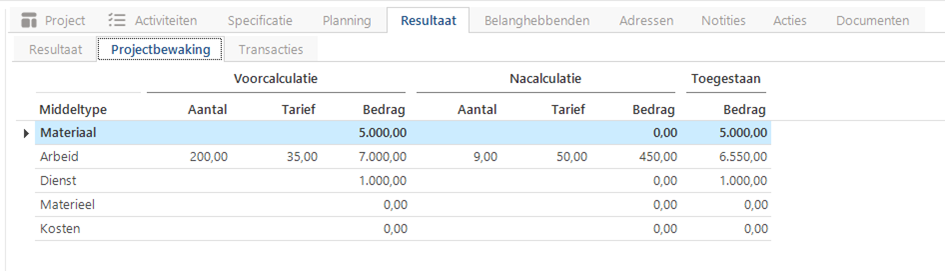
Afbeelding 8: Budget versus werkelijke kosten op MAMOK-niveau
- Transacties
- Hier vind je de verbruikte de besteedde kosten op detailniveau (uren en materialen).
Facturatie
De facturatie verloopt via de gekoppelde Opdracht(en) bij het Project. De aanneemsom kan hier in termijnen (o.b.v. een vooraf ingericht termijnschema) worden gefactureerd.
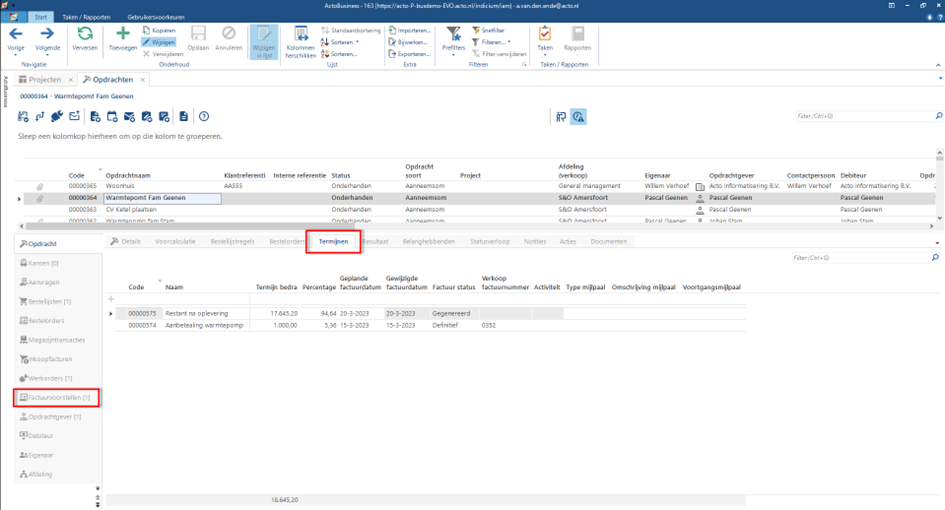
Afbeelding 9: Termijnen bij de Opdracht.