Zo werkt de nieuwe browserversie
Browserversie ActoBusiness Calculatie
Binnenkort is de browserversie van ActoBusiness Calculatie beschikbaar. Meer hierover lees je op de pagina van Project Tailwind.
Functioneel is er in de browserversie niets veranderd, maar er zijn wel wijzigingen in hoe je met de software werkt. Bijvoorbeeld waar je dingen vindt en hoe je sommige handelingen uitvoert.
Op deze pagina zie je per onderdeel wat er anders is, zodat je vanaf dag één zonder moeite door kunt werken.
In één oogopslag
| Onderwerp | Clientversie (oud) | Browserversie (nieuw) |
|---|---|---|
| Acties en taken | Via het lint of de rechtermuisknop | Via de drie puntjes rechts in het scherm of de taken rechtsboven |
| Kolommen en tabbladen instellen | Rechtermuisknop / Gebruikersvoorkeuren in het lint | Drie puntjes > Lijstinstellingen of Detailconfiguratie |
| Opslaan | Automatisch | Zelf opslaan met de taak Opslaan of Ctrl+Enter |
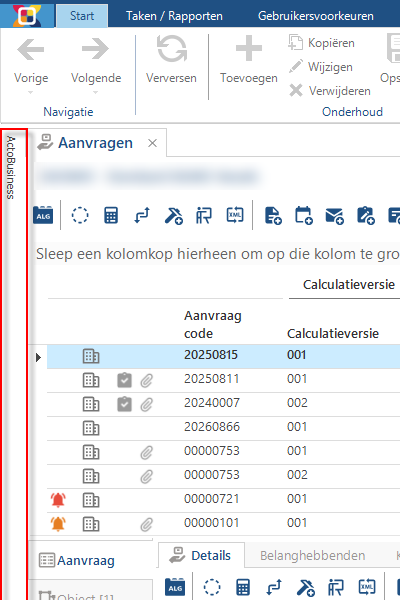
| Geopende schermen | Als tabbladen bovenin | In een rijtje bovenaan het menu |
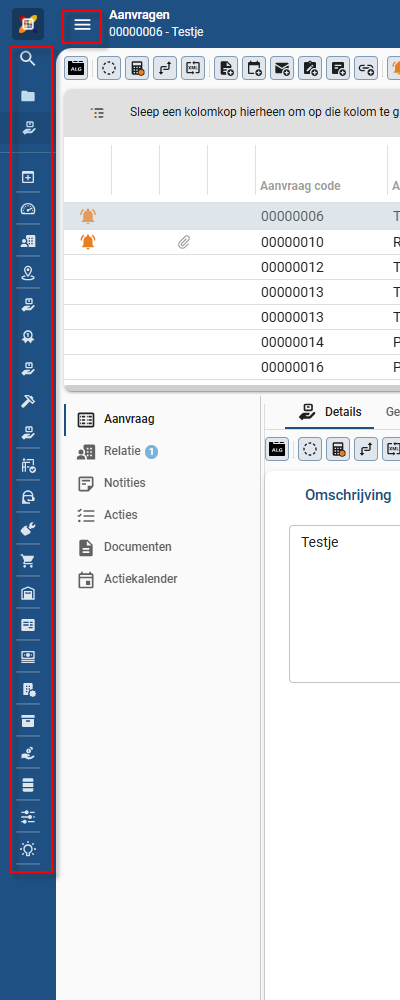
| Menu inklappen | Punaise rechtsboven in het menu | Hamburgermenu (☰) rechtsboven het menu; iconen blijven zichtbaar |
| Scherm op tweede monitor | Tabblad uitslepen | Alt+klik op een menu-item |
| Rapporten en documenten | Zelf een opslaglocatie kiezen | Downloaden via de browser (standaard map Downloads) |
| Regels slepen | Overal op de regel vastpakken | Alleen via het sleepicoon (zes puntjes) vooraan de regel |
| Samengestelde toeslag | Eerst regels slepen, dan omschrijving | Eerst omschrijving + percentages opslaan, dan regels slepen |
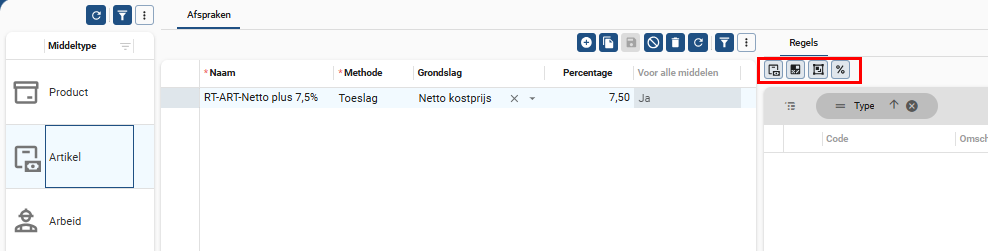
| Vaste prijzen in prijslijst | Via tegels | Via taken |
| Verplichte velden | Blauw gemarkeerd | Rood sterretje * |
| Look-ups sluiten | Kruisje, Selecteren/Sluiten of OK/Annuleren | Sluiten, Annuleren/Selecteren of Esc |
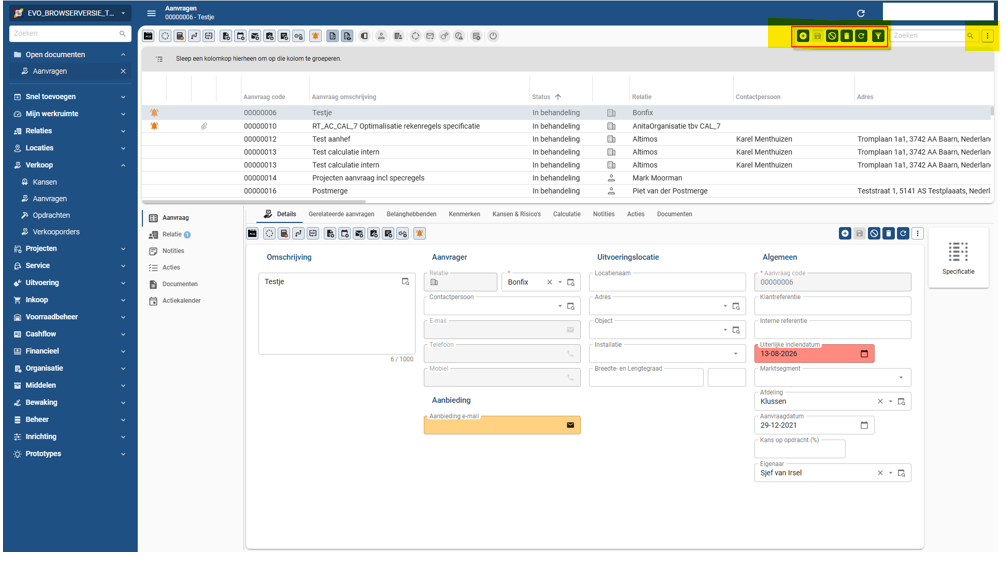
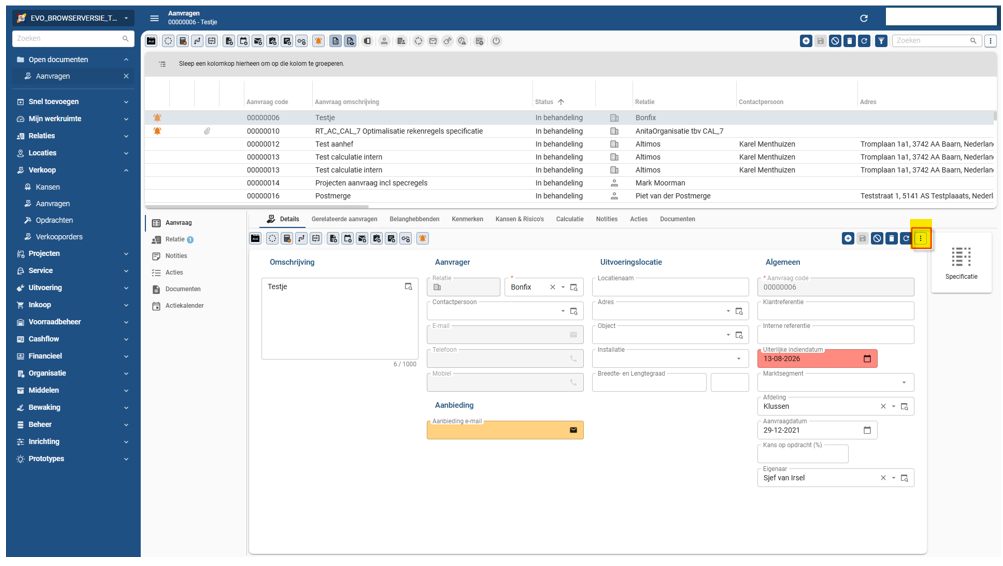
Geen lint meer: alles via de drie puntjes
Acties en taken starten
Via het lint bovenin, of via de rechtermuisknop op een schermtitel, lijst of structuurboom.
Dit geldt ook voor importeren, exporteren, standaardrapportages en het in- en uitklappen van de structuurboom (drie puntjes bij de boom).
Standaardsortering herstellen
Rapportages vraag je op via de taakjes linksboven in de lijst, of via de drie puntjes voor de standaardrapportages.
Gebruikersvoorkeuren instellen
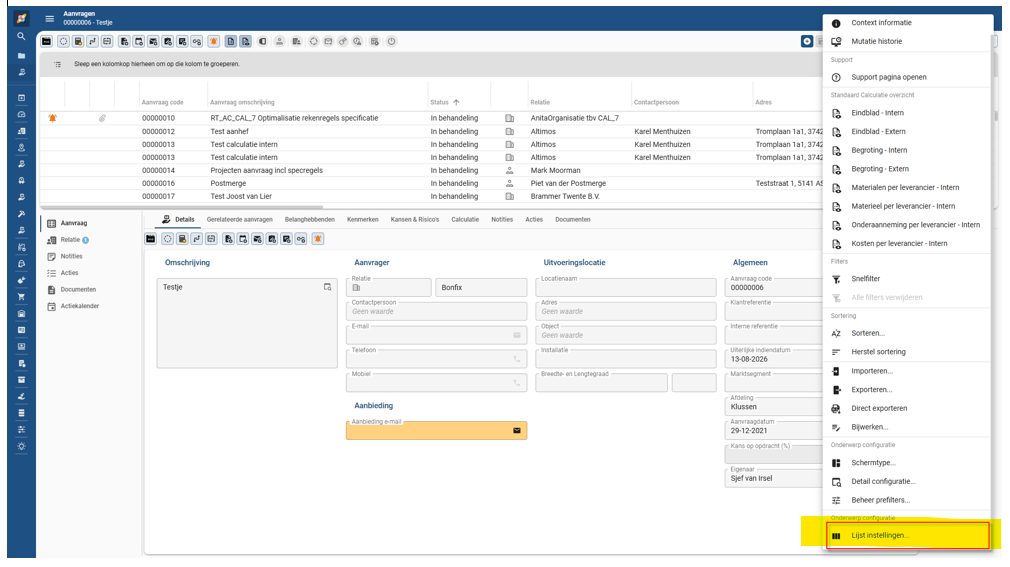
Met gebruikersvoorkeuren bepaal je welke kolommen en tabbladen je wel of niet ziet. De rechtermuisknop werkt hier niet meer; alles loopt via de drie puntjes.
Kolommen in een lijst
- Klik op de drie puntjes rechtsboven.
- Kies Lijstinstellingen (scroll zo nodig naar beneden).
- Vink kolommen aan of uit in de pop-up.
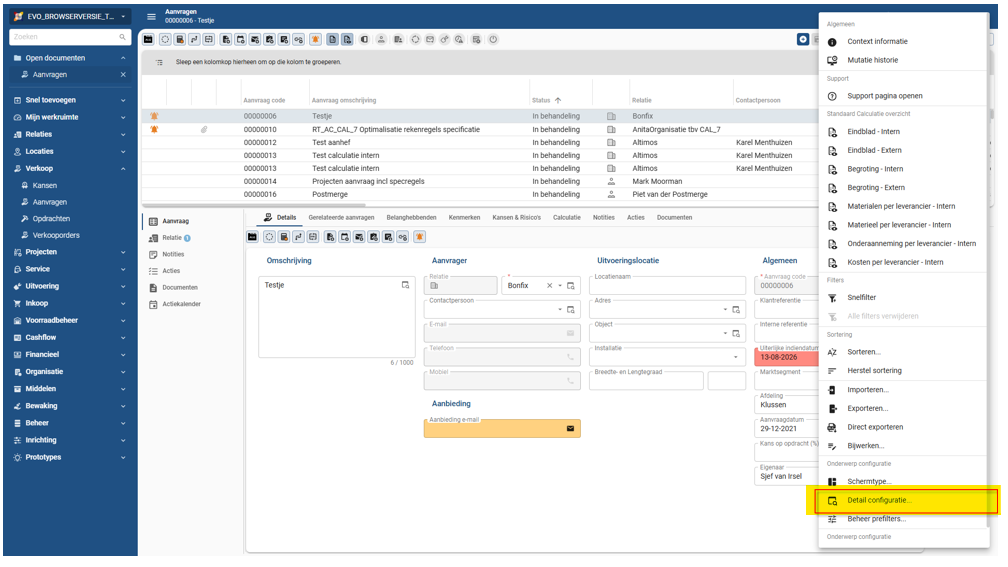
Detailtabbladen
- Klik op de drie puntjes.
- Kies Detailconfiguratie.
- Vink verticale en horizontale tabbladen aan of uit (bijvoorbeeld het PGK-tabblad).
Let op: je ziet alleen de tabbladen die op dat moment beschikbaar zijn.
Lijst binnen een detailscherm
Gebruik de drie puntjes binnen het detailscherm zelf. Daar stel je de kolommen van die lijst in.
Kolombreedte: kolommen verslepen werkt zoals je gewend bent. Automatische kolombreedte is er niet; stel bijvoorbeeld de MAMOK-kolommen bij staartkosten eenmalig zelf op de juiste breedte in.
Menu, tabbladen en meerdere schermen
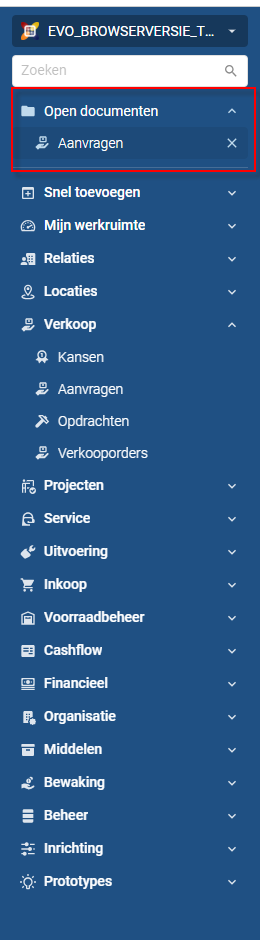
Geopende schermen
Menu inklappen
Werken op twee monitoren
Ctrl+klik opent, net als vroeger, een tweede exemplaar van hetzelfde scherm.
Opslaan, rapporten en downloads
Zelf opslaan
Sla actief op met de taak Opslaan of Ctrl+Enter / Ctrl+S.
Waar komen je bestanden?
Rapporten en documenten worden via de browser gedownload, standaard naar de map Downloads.
Liever zelf kiezen waar je het bestand opslaat? In Chrome: drie puntjes rechtsboven > Instellingen > Downloads. Wijzig daar de map of zet Vragen waar elk bestand moet worden opgeslagen aan.
Afdrukvoorbeeld / PDF
Gebruik Ctrl+P en kies bij Bestemming Opslaan als PDF.
Regels slepen
Alleen via het sleepicoon
Regels verslepen, bijvoorbeeld in de calculatiespecificatie, doe je met de zes puntjes vooraan de regel. Ergens anders op de regel klikken werkt niet meer.
Blijf tijdens het slepen binnen de kolom met sleepiconen. Wil je in een lange lijst naar boven of beneden scrollen, sleep dan binnen die kolom naar de boven- of onderrand.
Zie je twee sleepiconen?
In het begin zie je mogelijk twee sleepiconen. Gebruik het meest linkse. Het grotere icoon werkt niet in de browserversie; zet dat uit via je gebruikersvoorkeuren (Lijstinstellingen). Zodra iedereen over is, verdwijnt het.
Samengestelde toeslag: andere volgorde
Clientversie
- Taak starten en melding wegklikken.
- Calculatieregels naar het toeslagscherm slepen.
- Omschrijving en percentages invullen.
- Opslaan en met de taak overnemen in de calculatieregels.
Browserversie
- Taak starten.
- Eerst omschrijving (en eventueel percentages) invullen en opslaan.
- Schuif het toeslagvenster opzij en sleep de calculatieregels erheen met het linker sleepicoon.
- Start de taak om de toeslag over te nemen in de specificatie en ververs de specificatie (Alt+F5).
Sneltoetsen
Omdat de browser zelf ook sneltoetsen gebruikt, zijn er een paar veranderd.
Belangrijkste acties
| Nieuw record | Ctrl++ of Ctrl+= |
| Record bewerken | Ctrl+E |
| Opslaan | Ctrl+Enter of Ctrl+S |
| Annuleren / venster sluiten | Esc |
| Record verwijderen | Ctrl+- |
| Actief record kopiëren | Ctrl+Alt++ of = |
| Zichtbare gegevens regel kopiëren | Ctrl+C |
| Filter openen | Ctrl+R |
| Gegevens verversen | Alt+F5 |
| Alle regels selecteren | Ctrl+A |
| Massaal wijzigen | Ctrl+Shift+U |
| Importeren | Ctrl+Shift+I |
| Exporteren | Ctrl+Shift+E |
Navigeren en invoeren
| Volgend / vorig veld | Tab / Shift+Tab |
| Keuzelijst openen | ↓ |
| Nieuwe regel in tekstveld | Alt+Enter |
| Naar specifieke regel | Ctrl+G |
| Volgend / vorig schermonderdeel | F6 / Shift+F6 |
| Look-up openen | Ctrl+Alt+P |
| Volgende / vorige pagina | Alt+PgDn / Alt+PgUp |
| Naar het menu | Alt+M |
Dezelfde toets kan per locatie/scherm iets anders doen. Ctrl+Enter slaat een record op, bevestigt een pop-up of sluit een filtervenster. Klik dus eerst in de juiste tabel, cel of formulier.
Kleine verschillen
Verplichte velden
Niet meer blauw, maar gemarkeerd met een rood sterretje *.
Look-ups sluiten
Geen kruisje meer. Gebruik Sluiten (tekstvakken, wijzigingen worden direct overgenomen), Annuleren/Selecteren (look-ups) of Esc. Een look-up vergroot je met de pijltjes rechtsonder.
Loop je ergens tegenaan?
Kun je een functie niet vinden of werkt iets anders dan hier beschreven? Neem contact op met de support, dan kijken we samen mee.
Wil je zien hoe het werkt?
Kijk het webinar terug!
Benieuwd naar de nieuwe versie van ActBusiness Calculatie? Tijdens de Update-sessie op 10 juni gaven we al een korte demo van wat er aan zit te komen. Heb je de sessie gemist of wil je de beelden nog eens rustig terugkijken? Klik dan op de knop hieronder!