Aanleiding
Naast regie en aanneemsom gebruiken veel aannemers en installateurs het afrekenen op eenheidsprijzen om te factureren. Hiermee wordt voor bepaalde werkzaamheden een standaardprijs afgesproken. Deze prijs wordt vervolgens vermenigvuldigd met het aantal keer dat deze werkzaamheden zijn uitgevoerd.
Wijziging
Met deze release is het mogelijk om met eenheidsprijzen te werken in een opdracht. Een aanneming tegen eenheidsprijzen is een aannemingsovereenkomst die voor elke werkpost of elke levering een onveranderlijke eenheidsprijs vastlegt, die wordt toegepast op de werkelijk uitgevoerde hoeveelheden. Om dit werkproces te realiseren zijn verschillende aanpassingen en/of toevoegingen gedaan in de software. Dit betreft het vastleggen van eenheidsprijzen middels een prijslijst, het registreren van de geproduceerde hoeveelheden in de werkorder en het factureren van de geproduceerde eenheden aan de klant volgens prijsafspraak. Hieronder worden deze functionaliteiten verder toegelicht.
Vastleggen van eenheidsprijzen
Het vastleggen van eenheidsprijzen kan in het scherm prijslijsten. Hier kunnen prijslijsten worden toegevoegd en gevuld met recepten. Door geen kostenregels in deze recepten op te voeren heeft het geen effect op de kostenkant. Vervolgens kunnen in de receptregels van de prijslijst recepten worden toegevoegd en kan een bedrag als eenheidsprijs worden bepaald. Ook kan er een verkoopcode worden geregistreerd die later ook is terug te zien op de factuur ter referentie aan de opdrachtgever.
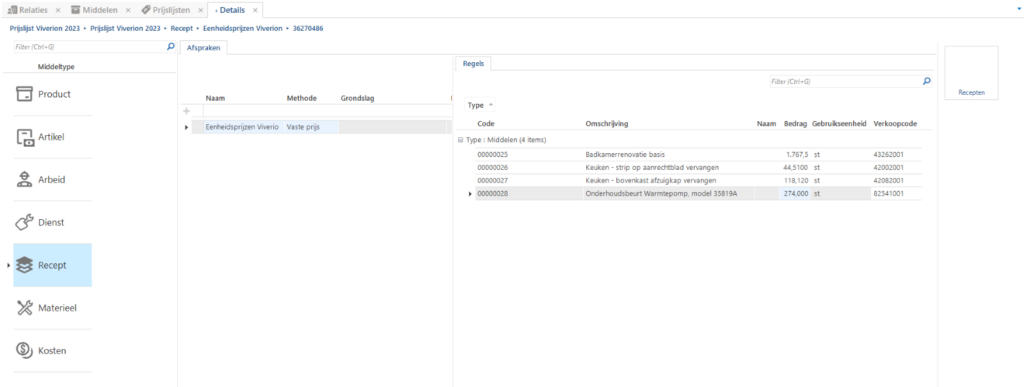
Een prijslijst kan bij meerdere relaties/klanten worden toegepast. Dus wanneer er gebruikt gemaakt wordt van relatie-specifieke Verkoopcodes, houdt er dan rekening mee dat deze codes zullen worden getoond op ieder factuur(-voorstel) waarbij deze prijslijst ter grondslag is gelegd voor de verkoop of opdracht.
Opdracht op basis van eenheidsprijzen
Een opdracht uitvoeren en factureren op basis van eenheidsprijzen kan door een nieuwe opdracht aan te maken in het opdrachten scherm met de opdrachtsoort ‘Regie’.

Wanneer er een prijslijst is vastgelegd bij de geselecteerde opdrachtgever wordt deze automatisch overgenomen in het veld ‘Prijslijst’.
Werkorder voorbereiden voor de monteur
Maak een werkorder aan om de uitvoering van in te plannen bij de monteur. Om de monteur te faciliteren is het mogelijk om de uit te voeren eenheidsprijs alvast in de werkorder te zetten. Dit kan in het horizontale tabblad ‘Voortgang’ en dan ‘Verbruikt materiaal’. Middels de look-up kunnen de recepten die geregistreerd staan in de prijslijst geselecteerd worden. Er is een filter aangemaakt om dit proces makkelijker te maken.
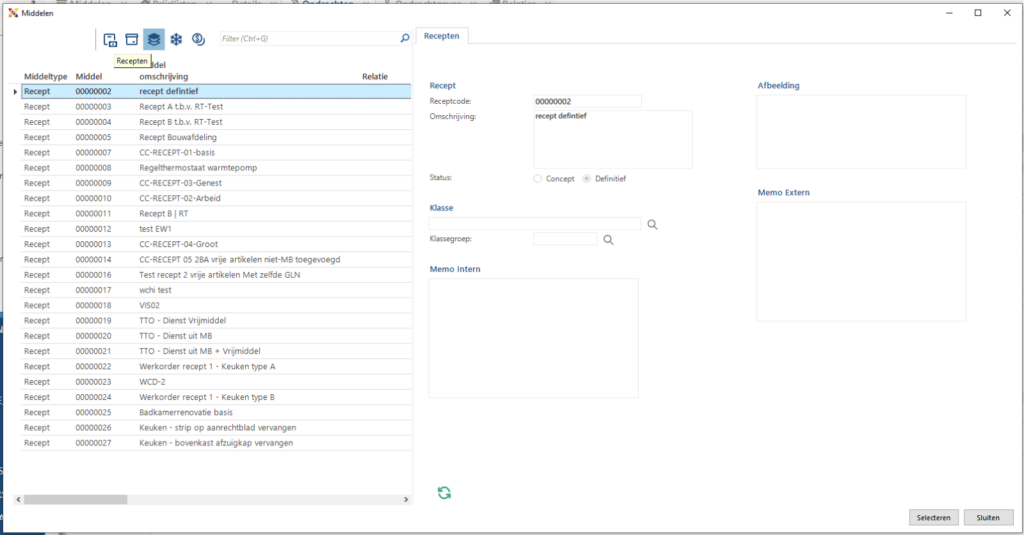
Voeg de eenheidsprijs, of meerderen, toe en hou het verbruik op 0. Zo kan de monteur aangeven hoeveel van de eenheden zijn gerealiseerd op de werkorder en hoeft de monteur niet zelf in de werkorder app naar de juiste eenheidsprijs te zoeken.

Eenheidsprijzen in de werkorderapp
In de werkorderapp kan de monteur met de ingeplande werkorder aan de slag. In de pop-up kan het juiste recept worden opgezocht door te starten met typen of middels de look-up.
In dit voorbeeld is dit het eindresultaat betreft het registreren van de gerealiseerde eenheidsprijzen.
De kostenkant van de werkorder registreert een monteur zoals die gewend is, door het verbruikte materiaal en de gewerkte uren te registreren. Dit zou er bijvoorbeeld zo uit kunnen zien:
Factureren van eenheidsprijzen
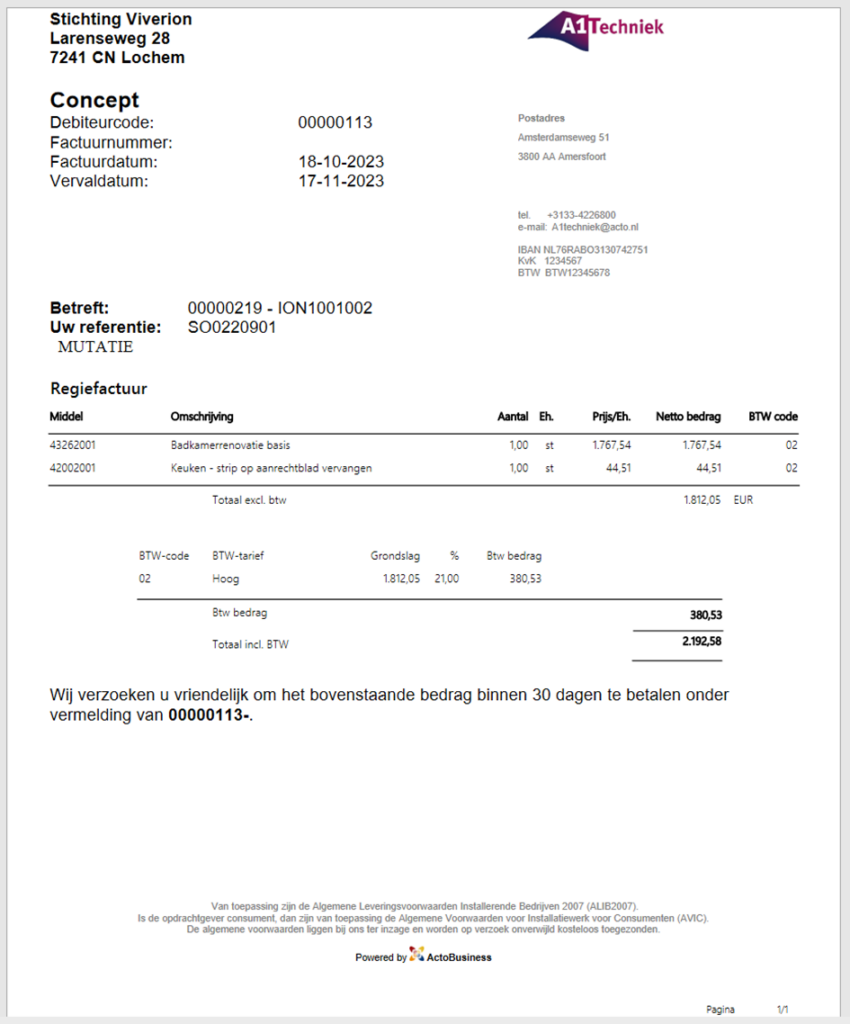
Nu de werkzaamheden zijn uitgevoerd is het tijd om de werkzaamheden te factureren aan de klant. In het tabblad ‘Regie’ bij de opdracht zijn alle regieregels terug te zien. Door gebruik te maken van het veld ‘Totaal te factureren’ kunnen niet te factureren regieregels op 0 worden gezet. Hierna kan de factuur worden gegenereerd. Op de factuur zijn vervolgens de eenheidsprijzen te zien met als middel code de Verkoopcode, mits die in de prijslijst is ingericht.
Wanneer er geen Verkoopcode is ingericht in de prijslijst zal het systeem automatisch terugvallen op de middelcode die bij het recept is geregistreerd. De Verkoopcode (of Middelcode) zal worden getoond in de kolom “Middel” (zie onderstaande voorbeeld).